Co to jest Power BI? To narzędzie Microsoftu, które pozwala tworzyć raporty i pulpity nawigacyjne, a potem udostępniać je innym osobom w firmie. W tym artykule pokażę, skąd się wzięło, jak je zainstalować i jaką licencję wybrać na start.
Historia narzędzia Power BI
Power BI jest to narzędzie do tworzenia analityk, raportów, pulpitów nawigacyjnych a następnie udostępniania ich użytkownikom. Tak w skrócie można opisać najważniejszą funkcję tego programu.
Power BI został zaprezentowany publiczności w 2015 roku, ale nie jest to jego początek. Na pomysł stworzenia takiego narzędzia wpadli inżynierowie Microsoft, którzy pracowali nad rozszerzeniem SQL Server Reporting Services (dodatek do SQL Server do raportowania). Powstał wtedy prototyp tego co dzisiaj widzimy jako Power BI, pod nazwą Crescent. Był to rok 2010 i tak pomiędzy 2010, 2013 a 2015 firma Microsoft pracowała nad stworzeniem narzędzia, które znamy dziś. Dlaczego zaznaczyłam rok 2013? Ponieważ wtedy Microsoft zaprezentował na swojej konferencji zalążek Power BI. Do Microsoft Office 365 została dodana usługa Power BI. Jak widzimy wtedy powstała nazwa narzędzia, zmieniono z pierwotnego Crescent na Power BI. I tak do 2015 roku kiedy zaprezentowano szerszej publiczności program znany dzisiaj.
Instalacja Power BI
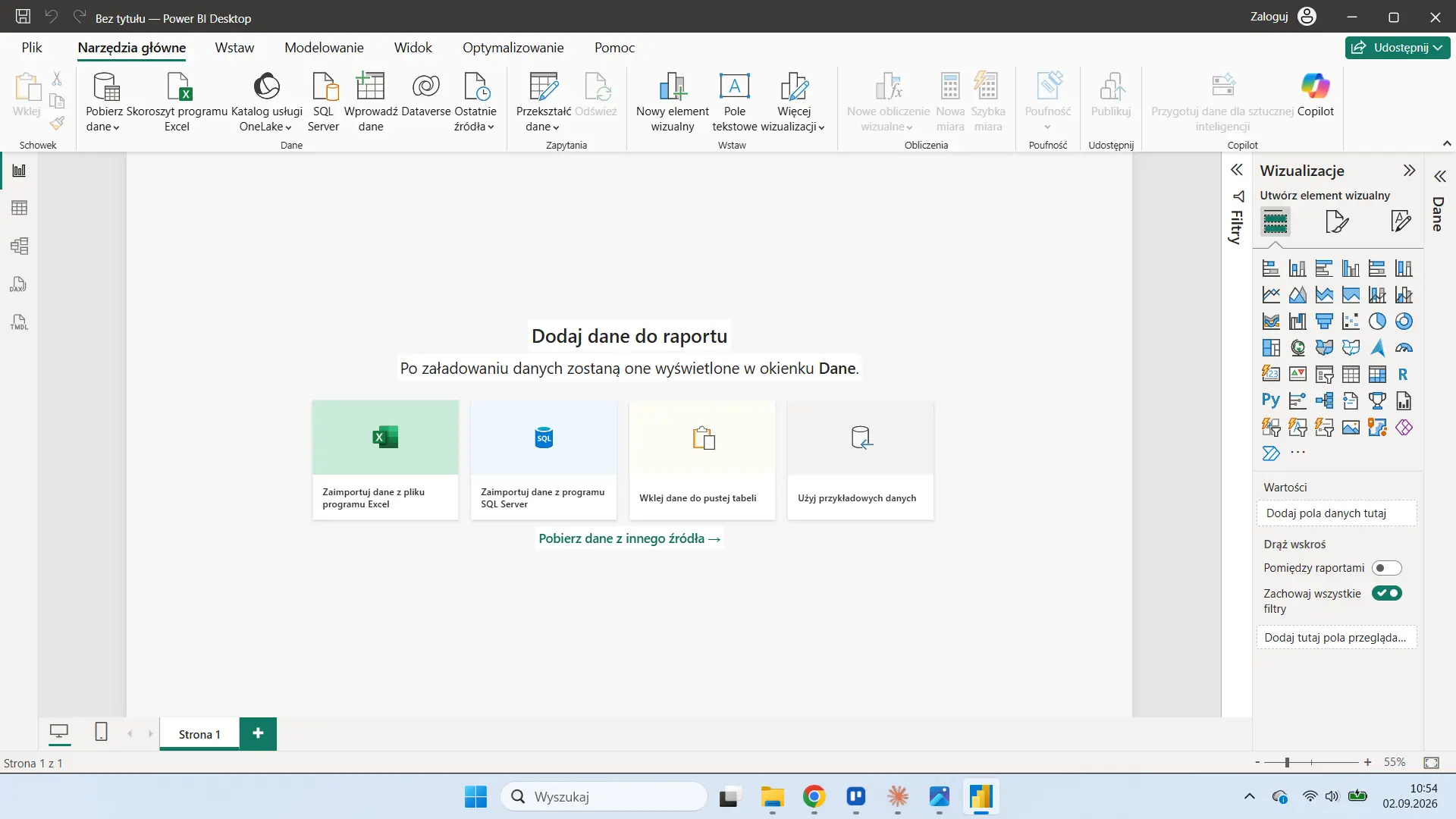
Aby skorzystać z programu tak naprawdę na początek należy tylko zainstalować go np. z Microsoft Store na komputerze lub oficjalnej strony narzędzia narzędzia: Microsoft Power BI. Warto dodać, że instalujemy Power BI Desktop, czyli wersję SaaS (software as a service), którą odpalamy na naszym komputerze. Można powiedzieć, że jest to komponent całej usługi. Do omówienia reszty komponentów dojdziemy za chwilę. Po zainstalowaniu programu możemy otworzyć go i używać. W Power BI Desktop łączymy się ze źródłem danych, modelujemy dane i tworzymy raporty. Jest to początek, od którego można rozpocząć przygodę z Power BI.
Rodzaje licencji Power BI
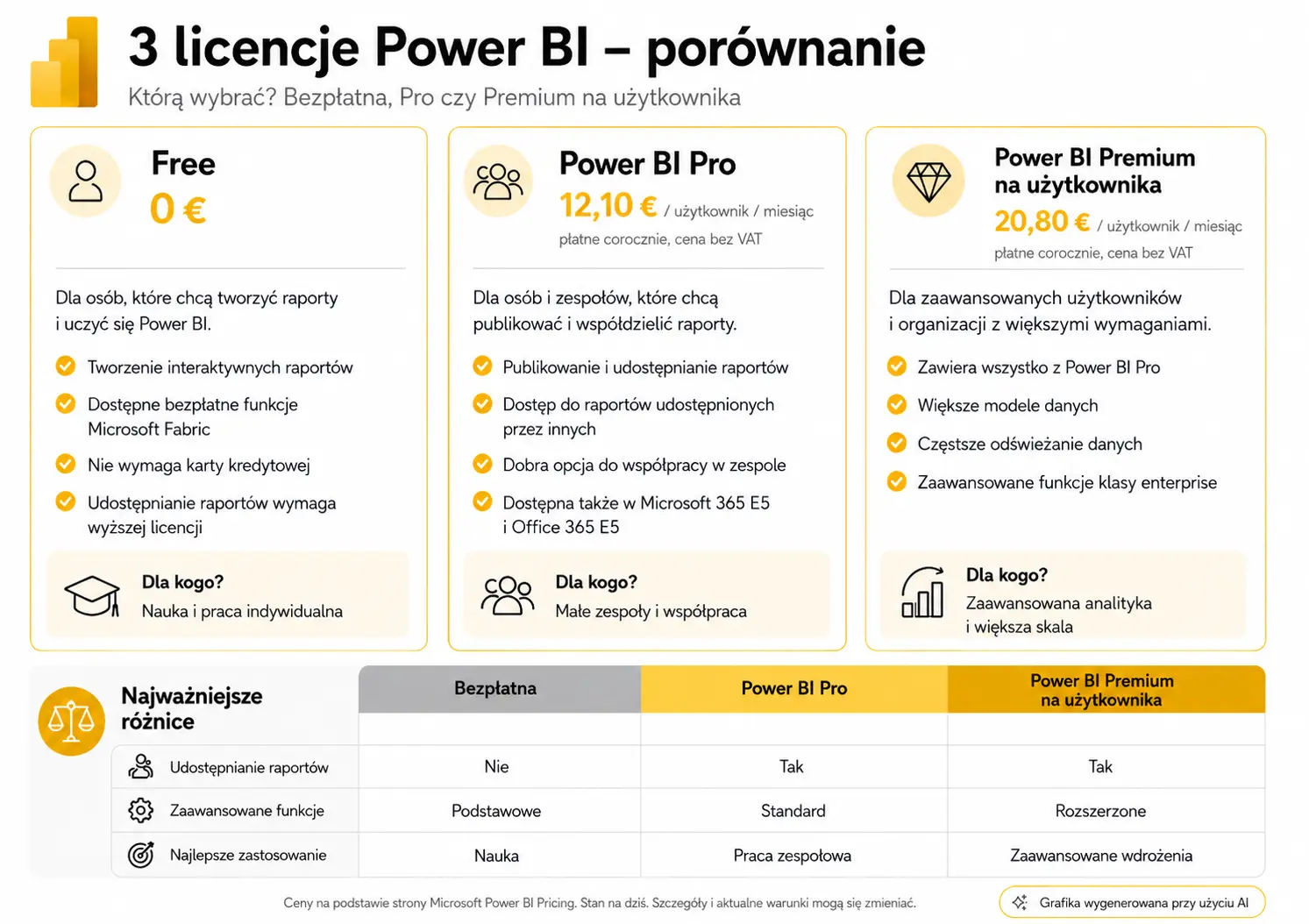
Skoro już zainstalowaliśmy Power BI Desktop to pewnie chcemy sobie potestować co dzięki niemu można osiągnąć. Przy otwarciu programu otworzy się okienko z prośbą o zalogowanie. Firma Microsoft dopuszcza 3 rodzaje licencji tego narzędzia, możemy wybrać odpowiednią dla nas opcję po założeniu konta.
Jeżeli mamy konto z przypisaną licencją należy jedynie się zalogować. W przeciwnym wypadku zalecam kliknięcie w link „Try for free” i zarejestrowanie się, jest to całkiem darmowe.
Co należy pamiętać rejestrując się pierwszy raz do usługi Power BI:
- rejestracji dokonamy jedynie poprzez e-mail służbowy lub uczelniany. Nie przejdą wszystkie prywatne adresy typu gmail.com itp.
Przejdźmy teraz do rodzajów licencji na jakich możemy używać Power BI.
- Free. Darmowa licencja, domyślna dla nowych zarejestrowanych użytkowników. W jej ramach możemy tworzyć raporty. Dozwolone jest korzystanie z Power BI Marketplace skąd pobieramy niestandardowe wizualizacje.
- Power BI Pro. Licencja płatna per użytkownik. Pozwala na publikację raportów w obszarach roboczych znajdujących się w aplikacji webowej. Jest to świetna opcja, kiedy chcemy udostępniać swoje raporty innych użytkownikom w naszej organizacji. Obecnie cena to 14 $ (12,10€) za miesiąc per użytkownik.
- Power BI Premium. Licencja dla całej organizacji, nie trzeba nadawać osobnych licencji per użytkownik. Płaci się tylko za dedykowaną liczbę miejsca zużytego w chmurze gdzie przechowujemy raporty, pulpity nawigacyjne itp. Maksymalna pojemność źródła danych wzrasta z 1 GB do 10 GB (różnica między Pro a Premium).
Licencja Pro dedykowana jest do mniejszych organizacji, które nie będą posiadały mnóstwa użytkowników raportów. Licencja Premium skierowana jest do dużych korporacji, które posiadają złożone problemy raportowe.
Na początku bezpłatne używanie programu w zupełności wystarczy.
Komponenty Power BI
- Power BI Desktop. Aplikacja desktopowa, w której możemy projektować i implementować raporty, a następnie publikować je w serwisie. Pokazana w artykule.
- Power BI Service . Usługa online. To tutaj lądują publikowane przez nas raporty. Używa się jej do przechowywania danych w chmurze.
- Power BI Mobile Apps. Aplikacja mobilna dostosowana do telefonów z systemem android, Windows czy iOS.
- Power BI Gateway. Brama połączenia stworzona do synchronizacji danych ze źródłami zewnętrznymi. Bramy tworzy się po to, żeby Power BI Service miało możliwość odpytu źródła danych użytego podczas tworzenia raportu w Power BI Desktop.
- Power BI Embedded. REST API które może zostać użyte do przełożenia stworzonych raportów i pulpitów nawigacyjnych w osobiste aplikacje.
- Power BI Report Server . Alternatywa dla firm, które nie chcą przechowywać swoich danych i raportów w chmurze. Odpowiednik Power BI Service.
- Power BI Visuals Marketplace. Miejsce skąd można pobrać niestandardowe wizualizacje do swojego Power BI Desktop.
Mam nadzieję, że przekazałam Wam trochę informacji i wiedzy o tym czym jest to narzędzie i jak używać.
Jeśli chcesz sprawdzić to narzędzie w praktyce, skorzystaj z mini kursu Power BI Start.
Dagmara
Odnośnik zwrotny: Jak założyć darmowe konto w Power BI - Power BI Blog by Dagmara
Odnośnik zwrotny: Darmowa instalacja Power BI - Business Intelligence Blog by Dagmara
Odnośnik zwrotny: Rozpoczęcie pracy z Power BI Desktop - bi developer pl
Odnośnik zwrotny: Przenieś swoje raporty z Excela do Power BI - oto lista dlaczego - bideveloper pl
Odnośnik zwrotny: Pytania rekrutacyjne z DAX i Power BI początkujący - bideveloper pl
Odnośnik zwrotny: Czego nauczyć się w Power BI w 2027? 6 kluczowych obszarów